MySQL数据库的安装与配置指南
MySQL是世界上最流行的开源关系型数据库管理系统之一,广泛应用于Web应用、数据仓库和各种在线服务。本文将详细介绍MySQL数据库服务的安装与配置流程,帮助您快速搭建稳定可靠的数据库环境。
一、MySQL数据库的安装
1. 下载MySQL安装包
访问MySQL官方网站(https://dev.mysql.com/downloads/mysql/)根据您的操作系统(Windows、Linux或macOS)下载对应的安装包。对于生产环境,建议选择稳定版本(GA版本)。
2. Windows系统安装步骤
- 运行下载的安装程序(如mysql-installer-community.exe)。
- 选择安装类型:推荐“Developer Default”(开发者默认)或“Server only”(仅安装服务器)。
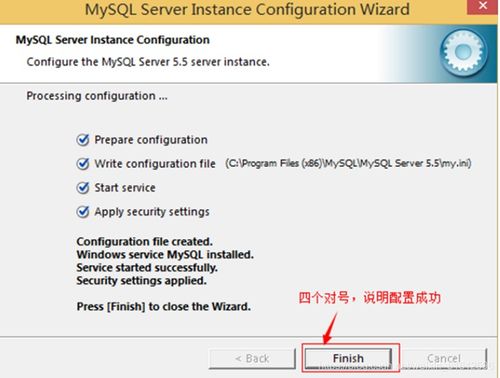
- 按照向导提示完成安装,过程中会提示设置root用户密码(请务必牢记)。
- 安装完成后,MySQL服务会自动启动,并可通过“MySQL Command Line Client”或“MySQL Workbench”进行管理。
3. Linux系统安装(以Ubuntu为例)
`bash
# 更新软件包列表
sudo apt update
# 安装MySQL服务器
sudo apt install mysql-server
# 启动MySQL服务
sudo systemctl start mysql
# 设置开机自启
sudo systemctl enable mysql
# 运行安全安装脚本
sudo mysqlsecureinstallation`
安全安装脚本会提示设置root密码、移除匿名用户、禁止远程root登录等安全选项。
4. macOS系统安装
可通过Homebrew包管理器安装:`bash
brew install mysql
brew services start mysql`
二、MySQL数据库的基本配置
1. 配置文件位置
- Windows:
C:\ProgramData\MySQL\MySQL Server X.X\my.ini - Linux:
/etc/mysql/mysql.conf.d/mysqld.cnf或/etc/my.cnf - macOS:
/usr/local/etc/my.cnf
2. 常用配置项修改
编辑配置文件,调整以下参数以适应您的需求:
`ini
[mysqld]
# 设置MySQL数据存储目录
datadir=/var/lib/mysql
# 设置MySQL监听端口,默认3306
port=3306
# 设置最大连接数,根据服务器性能调整
max_connections=200
# 设置查询缓存大小(MySQL 8.0+已移除查询缓存)
querycachesize=64M
设置字符集为utf8mb4,支持Emoji表情
character-set-server=utf8mb4
collation-server=utf8mb4unicodeci
# 设置InnoDB缓冲池大小,建议为物理内存的50%-70%
innodbbufferpool_size=2G
# 启用慢查询日志,用于性能优化
slowquerylog=1
slowquerylogfile=/var/log/mysql/slow.log
longquery_time=2`
3. 配置远程访问
默认情况下MySQL只允许本地连接。如需远程访问:
1. 修改配置文件,注释掉或修改绑定地址:`ini
bind-address=0.0.0.0 # 允许所有IP访问
# 或
bind-address=192.168.1.100 # 允许特定IP访问`
2. 创建远程访问用户并授权:`sql
-- 登录MySQL
mysql -u root -p
-- 创建新用户
CREATE USER 'remote_user'@'%' IDENTIFIED BY 'StrongPassword123!';
-- 授予权限
GRANT ALL PRIVILEGES ON . TO 'remote_user'@'%' WITH GRANT OPTION;
-- 刷新权限
FLUSH PRIVILEGES;`
4. 防火墙配置
确保防火墙允许MySQL端口(默认3306)的访问:`bash
# Ubuntu使用ufw
sudo ufw allow 3306/tcp
# CentOS使用firewalld
sudo firewall-cmd --permanent --add-port=3306/tcp
sudo firewall-cmd --reload`
三、MySQL服务管理
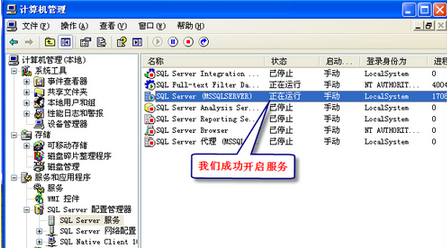
1. 服务启动与停止
- Windows: 通过“服务”管理控制台或命令提示符
`cmd
net start mysql # 启动
net stop mysql # 停止
`
- Linux/macOS: 使用systemctl
`bash
sudo systemctl start mysql # 启动
sudo systemctl stop mysql # 停止
sudo systemctl restart mysql # 重启
sudo systemctl status mysql # 查看状态
`
2. 设置开机自启
- Windows: 在服务属性中设置为“自动”
- Linux:
sudo systemctl enable mysql
四、安全配置建议
1. 定期更改密码:定期更新数据库用户密码
2. 限制权限:遵循最小权限原则,只授予必要权限
3. 定期备份:设置自动备份策略
`bash
# 使用mysqldump备份
mysqldump -u root -p --all-databases > backup_$(date +%Y%m%d).sql
`
- 监控日志:定期检查错误日志和慢查询日志
- 保持更新:及时应用安全补丁和版本更新
五、常见问题排查
- 无法启动服务:检查端口是否被占用,日志文件中的错误信息
- 连接超时:检查防火墙设置和网络连通性
- 内存不足:调整
innodb<em>buffer</em>pool_size等内存相关参数 - 权限问题:确保用户有正确的访问权限
###
MySQL的安装与配置是数据库管理的基础,合理的配置能显著提升数据库性能和安全性。建议根据实际应用场景调整配置参数,并在生产环境中进行充分的测试。随着业务增长,还需考虑主从复制、集群部署等高级配置方案。
如若转载,请注明出处:http://www.doufen8.com/product/16.html
更新时间:2026-10-22 03:02:46