如何启动SQL数据库服务 Windows与Linux系统详细步骤指南
启动SQL数据库服务是进行数据库管理和应用开发的基础操作。根据您使用的数据库管理系统(如MySQL、Microsoft SQL Server、PostgreSQL等)和操作系统(Windows或Linux),启动方法有所不同。本文将为您介绍几种常见数据库服务的通用启动方法。
一、 Windows系统下启动SQL数据库服务
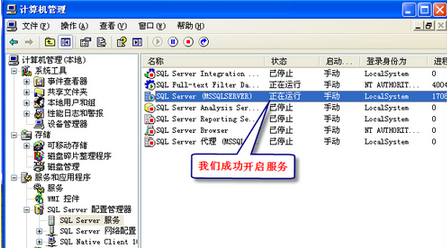
1. 通过“服务”管理器启动(通用方法)
这是最常用和直观的方法,适用于MS SQL Server、MySQL等。
- 步骤1:按下
Win + R键,打开“运行”对话框,输入services.msc并回车。 - 步骤2:在打开的“服务”窗口中,找到您需要启动的数据库服务。名称通常包含数据库品牌,例如:
- MySQL:
MySQL80或MySQL57(版本号可能不同)。
- SQL Server:
SQL Server (MSSQLSERVER)或带有实例名的服务。
- PostgreSQL:
postgresql-x64-13(版本号可能不同)。
- 步骤3:右键点击该服务,选择“启动”。如果服务已停止,您会看到“启动”选项;如果正在运行,您会看到“停止”、“重启”等选项。
2. 使用SQL Server配置管理器(适用于MS SQL Server)
- 在开始菜单中搜索并打开“SQL Server配置管理器”。
- 在左侧面板中选择“SQL Server服务”。
- 在右侧右键点击对应的SQL Server实例(如
SQL Server (MSSQLSERVER)),选择“启动”。
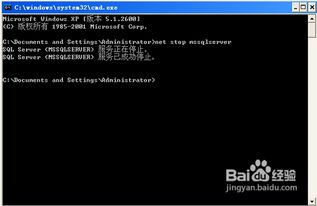
3. 使用命令提示符或PowerShell(管理员权限)
您可以使用 net start 命令来启动服务。
- 以管理员身份打开命令提示符或PowerShell。
- 输入命令并回车:
- 启动MySQL:
net start MySQL80(请将MySQL80替换为您的实际服务名)
- 启动SQL Server:
net start MSSQLSERVER或net start "SQL Server (实例名)"
- 启动PostgreSQL:
net start postgresql-x64-13
二、 Linux系统下启动SQL数据库服务
在Linux中,通常使用systemctl命令来管理系统服务(适用于大多数现代发行版,如CentOS 7+/Ubuntu 16.04+)。
1. 启动MySQL/MariaDB服务
- 打开终端。
- 输入命令:`bash
sudo systemctl start mysqld # 对于某些版本的MySQL
# 或
sudo systemctl start mariadb # 对于MariaDB`
2. 启动PostgreSQL服务
sudo systemctl start postgresql3. 设置开机自启(可选)
如果您希望数据库服务在系统启动时自动运行,可以执行:`bash
sudo systemctl enable 服务名 # 例如:sudo systemctl enable mysqld`
三、 使用数据库自带的命令行工具
某些数据库安装后,会在开始菜单或安装目录中提供快捷的管理工具。例如:
- MySQL:可以通过“MySQL Command Line Client”登录后,但服务本身仍需先通过上述系统方法启动。
- SQL Server:可以使用
sqlcmd命令行工具连接,但前提是SQL Server服务已在运行。
四、 验证服务是否成功启动
启动后,建议进行验证:
- 返回服务窗口:查看服务状态是否变为“正在运行”。
- 使用命令行连接:尝试使用数据库客户端(如
mysql -u root -p、sqlcmd -S . -U sa等)连接数据库。 - 查看监听端口:使用
netstat -an | findstr :3306(MySQL默认端口)等命令检查端口是否在监听。
五、 常见问题与解决思路
- 启动失败:请检查错误日志。日志位置通常可在服务的“属性”->“恢复”或安装目录的
data文件夹下找到。常见原因包括:端口被占用、配置文件错误、数据文件损坏或磁盘空间不足。 - 权限不足:在Windows和Linux下启动服务都需要足够的权限,请确保使用管理员或sudo权限。
- 服务名不明确:如果不确定服务的确切名称,可以在服务管理器中按名称排序查找,或在命令行中运行
sc query | findstr "SQL"(Windows)或systemctl list-unit-files | grep sql(Linux)来过滤查找。
通过以上步骤,您应该能够成功启动您的SQL数据库服务,并开始后续的数据库操作。记得根据您实际安装的数据库类型和版本调整具体的服务名称和命令。
如若转载,请注明出处:http://www.doufen8.com/product/18.html
更新时间:2026-10-20 16:54:11